Abaixo alguns parâmetros que gosto de utilizar para um melhor desempenho no JDeveloper 12c.
Arquivo: <$ORACLE_HOME>/jdeveloper/ide/bin/ide.conf
AddVMOption -Xms2560M
AddVMOption -Xmx2560M
Arquivo: <$ORACLE_HOME>/jdeveloper/ide/jdev/jdev.boot
VFS_ENABLE = true
compiler.vmargs = -Xmx1024m
Arquivo: <$ORACLE_HOME>/jdeveloper/ide/jdev/jdev.conf
AddVMOption -DMainWindow.MemoryMonitorOn=true
AddVMOption -Dsun.java2d.ddoffscreen=false
AddVMOption -XX:+UseConcMarkSweepGC
AddVMOption -XX:+UseParNewGC
AddVMOption -XX:+CMSIncrementalMode
AddVMOption -XX:CompileThreshold=10000
AddVMOption -XX:+AggressiveOpts
AddVMOption -XX:+UseCompressedOops
Parâmetros para Jdeveloper 12.2.1.2 e JDK 8
segunda-feira, 28 de janeiro de 2019

quinta-feira, 24 de janeiro de 2019
Utilizando Split-Join no OSB 12c
Neste post, irei demonstrar a criação de um Split-Join e o ganho ao executar chamadas em paralelo.
O Split-Join é um componente que ajuda a melhorar a performance de um serviço processando em paralelo varias atividades em uma unica chamada.
Passos:
Primeiro criei 3 composite com 1 BPEL Process em cada, e configurei a atividade do tipo "wait" com 5s em cada.

No OSB Application, crie 3 business com os respectivos WSDL dos BPEL Process criado no passo anterior.


Crie um WSDL para o Slit-Join, o response será um elemento com todos os response dos 3 BPEL Process.

Com o WSDL gerado, click com o botão direito no diretório, vá em New -> Split-Join. Este mesmo processo pode ser feito arrastando o componente Split-Join para "External Service".

Em "Service Name" preencha com "TestSplitJoin" e click em "Next"

Escolha o WSDL gerado no passo anterior e click em "Finish"


Arraste o "Flow Control" do tipo "Parallel"


Arraste o "Communication" do tipo "Invoke Service" e aponte para um Business Service criado anteriormente.

Para a variável de request crie como "local".

Para a variável de response crie como "global", pois iremos utilizar ao final do fluxo para compor o response.

Arraste o "Assign Operations" do tipo "Assign" antes do "Invoke Service" e preencha com o payload para a chamada do BPEL Process.


Faça o mesmo procedimento para os outros dois Business Service.

Crie uma XQuery que receba como parâmetro os 3 responses e preenche o response do Split-Join.


Arraste o "Assign Operations" do tipo "Assign" antes de "Reply" e em "value", selecione "XQuery resources"

Selecione a xquery que foi gerado no passo anterior "splitjoin.xqy" e selecione as variáveis dos respectivos responses.


Crie um pipeline com as mesma chamadas, sequenciais para fazer uma comparação com os tempos de respostas.


Resultado dos testes:

Assim como os pipeline, podemos reutilizar o Split-Join em outros pipeline e não estar exposto como serviço.
Os fontes podem ser baixados aqui.
O Split-Join é um componente que ajuda a melhorar a performance de um serviço processando em paralelo varias atividades em uma unica chamada.
Passos:
Primeiro criei 3 composite com 1 BPEL Process em cada, e configurei a atividade do tipo "wait" com 5s em cada.

No OSB Application, crie 3 business com os respectivos WSDL dos BPEL Process criado no passo anterior.

Crie um WSDL para o Slit-Join, o response será um elemento com todos os response dos 3 BPEL Process.

Com o WSDL gerado, click com o botão direito no diretório, vá em New -> Split-Join. Este mesmo processo pode ser feito arrastando o componente Split-Join para "External Service".

Em "Service Name" preencha com "TestSplitJoin" e click em "Next"

Escolha o WSDL gerado no passo anterior e click em "Finish"


Arraste o "Flow Control" do tipo "Parallel"


Arraste o "Communication" do tipo "Invoke Service" e aponte para um Business Service criado anteriormente.
Para a variável de request crie como "local".

Para a variável de response crie como "global", pois iremos utilizar ao final do fluxo para compor o response.

Arraste o "Assign Operations" do tipo "Assign" antes do "Invoke Service" e preencha com o payload para a chamada do BPEL Process.


Faça o mesmo procedimento para os outros dois Business Service.

Crie uma XQuery que receba como parâmetro os 3 responses e preenche o response do Split-Join.

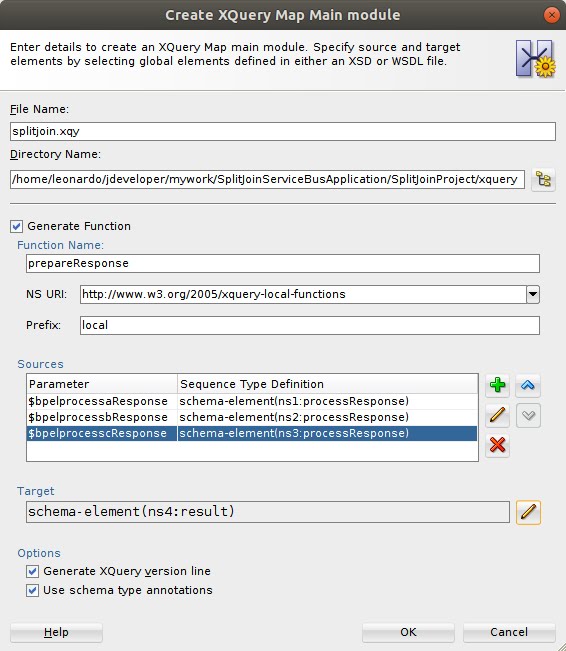

Arraste o "Assign Operations" do tipo "Assign" antes de "Reply" e em "value", selecione "XQuery resources"

Selecione a xquery que foi gerado no passo anterior "splitjoin.xqy" e selecione as variáveis dos respectivos responses.


Crie um pipeline com as mesma chamadas, sequenciais para fazer uma comparação com os tempos de respostas.

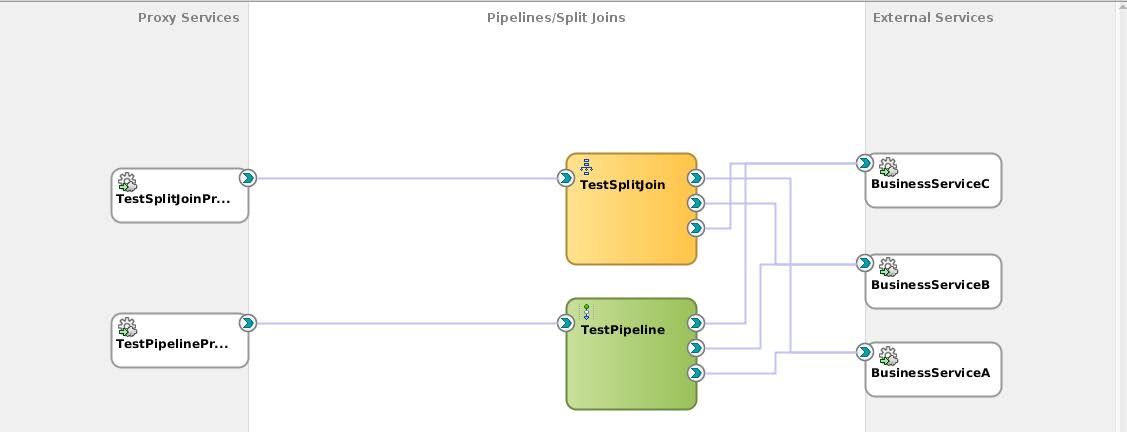
Resultado dos testes:

Assim como os pipeline, podemos reutilizar o Split-Join em outros pipeline e não estar exposto como serviço.
Os fontes podem ser baixados aqui.
sábado, 22 de setembro de 2018
BPEL Configuration Properties - SyncMaxWaitTime
Caso tenha um processo BPEL que seja síncrono e esteja retornando o Fault abaixo, significa que o processo está levando mais tempo que o configurado na propriedade "SyncMaxWaitTime" (o default é 45 seg).
<env:Envelope xmlns:env="http://schemas.xmlsoap.org/soap/envelope/">
<env:Header>
<tracking:faultId xmlns:tracking="http://oracle.soa.tracking.core.TrackingProperty">40002</tracking:faultId>
</env:Header>
<env:Body>
<env:Fault>
<faultcode>env:Server</faultcode>
<faultstring>request-response conversation has timed out for component = default/SyncMaxWaitTimeProject!1.0*soa_08421ba4-74aa-41a5-a491-4fce027f0858/BPELProcess1, flowId = 70003</faultstring>
<faultactor/>
<detail>
<exception/>
</detail>
</env:Fault>
</env:Body>
</env:Envelope>
Para alterar esta propriedade, no EM vá em "SOA Infraestructure" -> "SOA Administration" -> "BPEL Properties".

Click em "More BPEL Configuration Properties...", e procure a propriedade "SyncMaxWaitTime" e altere com o valor desejado.

<env:Envelope xmlns:env="http://schemas.xmlsoap.org/soap/envelope/">
<env:Header>
<tracking:faultId xmlns:tracking="http://oracle.soa.tracking.core.TrackingProperty">40002</tracking:faultId>
</env:Header>
<env:Body>
<env:Fault>
<faultcode>env:Server</faultcode>
<faultstring>request-response conversation has timed out for component = default/SyncMaxWaitTimeProject!1.0*soa_08421ba4-74aa-41a5-a491-4fce027f0858/BPELProcess1, flowId = 70003</faultstring>
<faultactor/>
<detail>
<exception/>
</detail>
</env:Fault>
</env:Body>
</env:Envelope>
Para alterar esta propriedade, no EM vá em "SOA Infraestructure" -> "SOA Administration" -> "BPEL Properties".

Click em "More BPEL Configuration Properties...", e procure a propriedade "SyncMaxWaitTime" e altere com o valor desejado.

domingo, 9 de setembro de 2018
Usando Coherence Adapter no SOA Suite 12c
Vou demonstrar neste post como utilizar o Coherence Adapter no SOA Suite 12c. Como no post Habilitando Result Caching - Business Service, vamos armazenar o resultado de uma consulta utilizando o Coherence Adapter.
Certificando que o Coherence Adapter está "active" no domínio.
Faça o login no console, vá em "deployments".

Se estiver "installed", click no "CoherenceAdapter", vá em "Targets" e adicione seu server e click em "save".


No JDeveloper, crie um projeto SOA, e vamos configurar o Coherence Adapter. Arraste o "Coherence Adapter" para "External Reference".

Vamos criar o adapter para recuperar informação do Coherence.
Atribua um "Name"

Para o exemplo utilizarei o JNDI "eis/Coherence/Local"

Selecione "Get" em "Operation"

Preencha o "Cache Name" com "adapter-local"

Irá aparecer a mensagem informando que o campo "Key" não foi informado, este campo iremos informar depois no BPEL.

Selecione o "Element Schema" que irá ficar em cache

Agora vamos configurar o adapter para incluir no Coherence. Arraste o "Coherence Adapter" para "External Reference", e preencha o campo "Name".

Para o exemplo utilizarei o JNDI "eis/Coherence/Local"

Em "Operation" escolha "Put"

Desabilite a opção "auto-generate key" e em "Cache Name" atribua "adapter-local". Em "Time to Live" vamos usar a opção default.

Escola o mesmo "Element Schema" da operação "Get".

Criei um DB Adapter (schema HR, tabela COUNTRIES, veja post HR Schema Oracle XE), caso o país não exista no cache, consulto e incluo no cache.

Abra o BPEL, e inclua uma atividade de "Invoke", em "Partner Link" selecione o Coherence Adapter que geramos para exutar o "Get".

Click na aba "Properties" e click em "+", selecione a propriedade "jca.coherence.Key" e atribua uma variável ou uma expressão.

Crie uma condição, para verificar se houve retorno, se existir montamos o response do BPEL, caso não exista, vamos consultar no banco e incluir no cache.

Inclua uma atividade de "Invoke", em "Partner Link" selecione o Coherence Adapter que geramos para exutar o "Put".
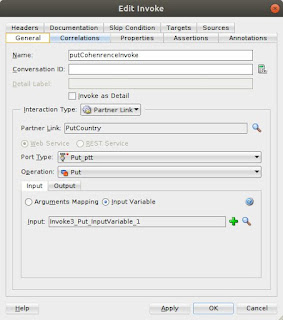
Click na aba "Properties" e click em "+", selecione a propriedade "jca.coherence.Key" e atribua uma variável ou uma expressão.

Antes da atividade de "Invoke", inclua uma atividade de "Assign" e atribua os valores na variável de input gerada no passo anterior.

Fluxo:

Primeira execução:


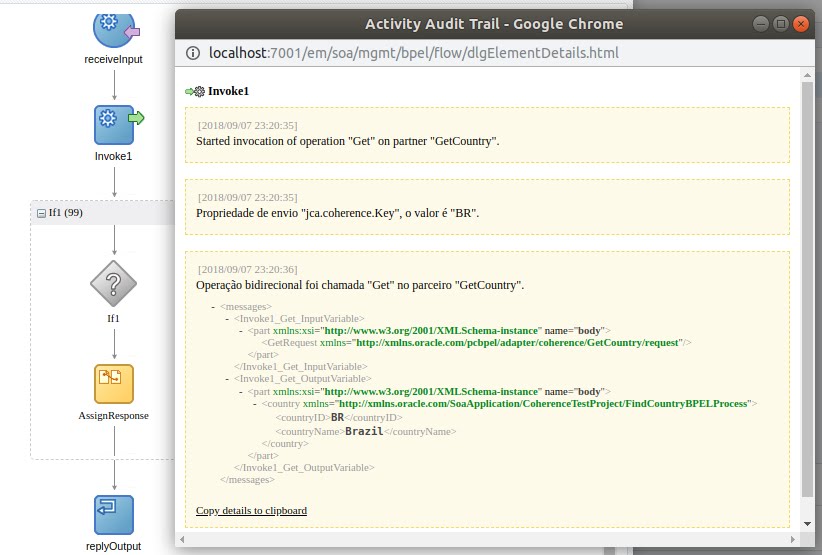
Segunda execução:


Certificando que o Coherence Adapter está "active" no domínio.
Faça o login no console, vá em "deployments".

Se estiver "installed", click no "CoherenceAdapter", vá em "Targets" e adicione seu server e click em "save".


No JDeveloper, crie um projeto SOA, e vamos configurar o Coherence Adapter. Arraste o "Coherence Adapter" para "External Reference".

Vamos criar o adapter para recuperar informação do Coherence.
Atribua um "Name"

Para o exemplo utilizarei o JNDI "eis/Coherence/Local"

Selecione "Get" em "Operation"

Preencha o "Cache Name" com "adapter-local"

Irá aparecer a mensagem informando que o campo "Key" não foi informado, este campo iremos informar depois no BPEL.

Selecione o "Element Schema" que irá ficar em cache

Agora vamos configurar o adapter para incluir no Coherence. Arraste o "Coherence Adapter" para "External Reference", e preencha o campo "Name".

Para o exemplo utilizarei o JNDI "eis/Coherence/Local"

Em "Operation" escolha "Put"

Desabilite a opção "auto-generate key" e em "Cache Name" atribua "adapter-local". Em "Time to Live" vamos usar a opção default.

Escola o mesmo "Element Schema" da operação "Get".

Criei um DB Adapter (schema HR, tabela COUNTRIES, veja post HR Schema Oracle XE), caso o país não exista no cache, consulto e incluo no cache.

Abra o BPEL, e inclua uma atividade de "Invoke", em "Partner Link" selecione o Coherence Adapter que geramos para exutar o "Get".

Click na aba "Properties" e click em "+", selecione a propriedade "jca.coherence.Key" e atribua uma variável ou uma expressão.

Crie uma condição, para verificar se houve retorno, se existir montamos o response do BPEL, caso não exista, vamos consultar no banco e incluir no cache.

Inclua uma atividade de "Invoke", em "Partner Link" selecione o Coherence Adapter que geramos para exutar o "Put".
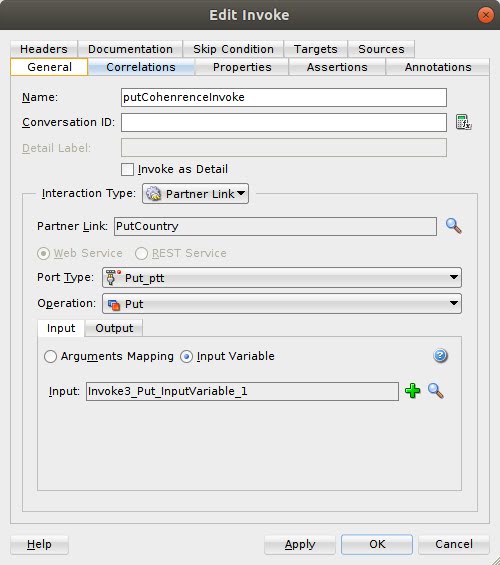
Click na aba "Properties" e click em "+", selecione a propriedade "jca.coherence.Key" e atribua uma variável ou uma expressão.

Antes da atividade de "Invoke", inclua uma atividade de "Assign" e atribua os valores na variável de input gerada no passo anterior.

Fluxo:

Primeira execução:


Segunda execução:

Assinar:
Postagens (Atom)