Mostrando postagens com marcador Ubuntu. Mostrar todas as postagens

domingo, 3 de fevereiro de 2019

Instalando o OpenLDAP no Ubuntu

Neste post, vamos instalar o OpenLDAP no Ubuntu.

Com ele conseguimos executar testes locais com o Weblogic, Java ou qualquer outra aplicação que necessite de autenticação usando Active Diretory.

No momento da instalação, a versão do OpenLDAP é a 2.4.47. link

Precisamos baixar o Berkley DB, baixe a versão 5.3.28. link

Instalação:

Berkley DB:

Descompacte o arquivo e acesse o dir "build_unix"

execute o comando abaixo:

../dist/configure

Ao termino da execução execute:

sudo make install


OpenLDAP:

Descompacte o arquivo e acesse o dir.

Execute o comando abaixo:

export CPPFLAGS="-I/usr/local/BerkeleyDB.5.3/include/"
./configure


Execute o comando abaixo:

make depend

Execute o comando abaixo:

make

Execute o comando abaixo (o processo de test demora):

make test


Execute o comando abaixo:

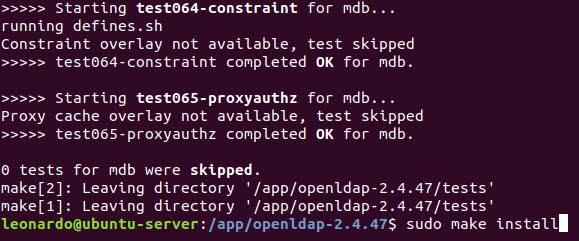
sudo make install

Alterar o arquivo de configuração, execute:

sudo vim /usr/local/etc/openldap/slapd.ldif

DE:

PARA:

Importando a configuração para a base de dados, execute:

sudo mkdir /usr/local/etc/slapd.d
sudo /usr/local/sbin/slapadd -n 0 -F /usr/local/etc/slapd.d -l /usr/local/etc/openldap/slapd.ldif



Agora vamos inicializar o SLAPD, execute:

sudo /usr/local/libexec/slapd -F /usr/local/etc/slapd.d

Para checar se foi inicializado, execute o comando:

ldapsearch -x -b '' -s base '(objectclass=*)' namingContexts


Vamos agora acrescentar uma entrada, execute:

vim ~/minhaempresa.ldif

E acrescente o conteúdo (certifique-se que não haja espaço em branco no fim de cada linha):

dn: dc=leonardosugahara,dc=com,dc=br
objectclass: dcObject
objectclass: organization
o: Minha Empresa
dc: leonardosugahara

dn: cn=Manager,dc=leonardosugahara,dc=com,dc=br
objectclass: organizationalRole
cn: Manager

Vamos importa o arquivo, execute o comando:

ldapadd -x -D "cn=Manager,dc=leonardosugahara,dc=com,dc=br" -w secret -f minhaempresa.ldif


Para verificar se funcionou, execute uma pesquisa com o comando:

ldapsearch -x -b 'dc=leonardosugahara,dc=com,dc=br' '(objectclass=*)'


Existem ferramentas para nos auxiliar a navegar, fazer pesquisas e manutenção de informações no OpenLDAP, vamos utilizar como exemplo o Apache Directory Studio. link

Execute o comando:

sudo apt-get install ldap-utils

Descompacte o arquivo, e execute o arquivo ApacheDirectoryStudio

./ApacheDirectoryStudio

Para criar uma conexão com o OpenLDAP, vá em "LDAP" -> "New Connection" e preencha com as seguintes informações:

Connection Name: OpenLDAP
Hostname: localhost


Click em "Next", selecione "Simple Authentication" e preencha os campos com:

Bind DN or user: cn=Manager,dc=leonardosugahara,dc=com,dc=br
Bind password: secret

Conectado:


Baixe o arquivo userAndGroup.ldif, e abra no Apache Directory Studio, e click na seta verde para executar, será criado os grupos e usuários.


terça-feira, 22 de abril de 2014

HR schema - Oracle-XE

Uma dica para quem estuda as ferramentas em casa e para quem não conhece, quando instalamos o Oracle XE, o mesmo vem com um exemplo de schema pré-configurado cujo owner é o HR.
O owner vem bloqueado, para desbloqueá-lo um dos meios é executar os comandos abaixo:

1-) Logar como DBA:
    sqlplus SYS AS SYSDBA
2-) Executar:
    ALTER USER HR ACCOUNT UNLOCK IDENTIFIED BY <PASSWORD>;

Outra maneira de desbloquear e dar manutenção no Oracle XE é utilizar a aplicação Apex, que fica disponível em:
http://localhost:8080/apex

Com o user HR desbloqueado, acesse a base utilizando um programa para acesso a base como SQL Developer da Oracle, e encontrará as seguintes tabelas:


As tabelas já vêm com dados, e que podemos utilizar para estudo nas gerações de telas ADF e serviços utilizando o SOA Suite 11g.

Instalação do Oracle SQL Developer no Ubuntu

Baixe o Oracle Sql Developer em : Oracle Sql Developer Donwload Page
No exemplo utilizei o pacote sqldeveloper-4.0.1.14.48-1.noarch.rpm.
Execute os comando abaixo para instalar:

sudo alien --scripts -d sqldeveloper-4.0.1.14.48-1.noarch.rpm
sudo dpkg --install sqldeveloper_4.0.1.14.48-2_all.deb

terça-feira, 15 de abril de 2014

Instalando Oracle-XE no Ubuntu 64-bit

Para instalar o oracle-xe no ubuntu 64-bit siga os passos abaixo:

1-) devemos primeiro instalar algumas libs:
    libaio1 - biblioteca necessária para rodar a instalação;
    alien - para converter a extensão .rpm (red-hat) para .deb (debian)
comando:
    sudo apt-get install alien libaio1

2-) descompactar o arquivo zip
comando:
    unzip oracle-xe-11.2.0-1.0.x86_64.rpm

3-) converter o arquivo oracle-xe-11.2.0-1.0.x86_64.rpm para oracle-xe-11.2.0-1.0.x86_64.deb
comando:
    sudo alien --scripts -d oracle-xe-11.2.0-1.0.x86_64.rpm

4-) alter o arquivo sysctl.conf com o texto abaixo:
comando:
    sudo vi /etc/sysctl.conf

###########
# Oracle XE Recommended Values
kernel.sem = 250 32000 100 128
kernel.shmmax = 2147483648
##########


5-) criar o arquivo chkconfig:
comando:
    sudo vim /sbin/chkconfig

acrescente o texto abaixo:
#!/bin/bash
file=/etc/init.d/oracle-xe
if [[ ! `tail -n1 $file | grep INIT` ]]; then
echo >> $file
echo '### BEGIN INIT INFO' >> $file
echo '# Provides: OracleXE' >> $file
echo '# Required-Start: $remote_fs $syslog' >> $file
echo '# Required-Stop: $remote_fs $syslog' >> $file
echo '# Default-Start: 2 3 4 5' >> $file
echo '# Default-Stop: 0 1 6' >> $file
echo '# Short-Description: Oracle 11g Express Edition' >> $file
echo '### END INIT INFO' >> $file
fi
update-rc.d oracle-xe defaults 80 01


dar permissão no arquivo com o comando:
    sudo chmod 755 /sbin/chkconfig

6-) rodar a instalação:
comando:
    sudo dpkg --install oracle-xe_11.2.0-2_amd64.deb

7-) Configuração do linux:
    Para evitarmos os problemas abaixo na hora de executar o comando do item 8, execute os seguintes passo: 
    ==============================   
    ORA-01034: ORACLE not available
    ORA-27101: shared memory realm does not exist
    Linux-x86_64 Error: 2: No such file or directory
    ORA-00845: MEMORY_TARGET not supported on this system
    ==============================


executar como root:
   rm -rf /dev/shm
   mkdir /dev/shm
   mount -t tmpfs shmfs -o size=2048m /dev/shm


criar o arquivo S01shm_load no diretório /etc/rc2.d:
    sudo vim /etc/rc2.d/S01shm_load

insira o texto abaixo:
#!/bin/sh
case "$1" in
start) mkdir /var/lock/subsys 2>/dev/null
       touch /var/lock/subsys/listener
       rm /dev/shm 2>/dev/null
       mkdir /dev/shm 2>/dev/null
       mount -t tmpfs shmfs -o size=2048m /dev/shm ;;
*) echo error
   exit 1 ;;
esac


dar permissão no arquivo:
    chmod 755 /etc/rc2.d/S01shm_load
   
8-) configurar o oracle-xe:
comando:
    sudo /etc/init.d/oracle-xe configure

para as duas primeiras perguntas, aceite o valor default precionando enter.
Specify the HTTP port that will be used for Oracle Application Express [8080]:
Specify a port that will be used for the database listener [1521]:

A terceira requisição defina uma senha pra os users SYS e SYSTEM.

9-) configurar o arquivo .bashrc
comando:
    sudo vi ~/.bashrc

no final do arquivo acrescente o texto abaixo:
export ORACLE_HOME=/u01/app/oracle/product/11.2.0/xe
export ORACLE_SID=XE
export NLS_LANG=`$ORACLE_HOME/bin/nls_lang.sh`
export ORACLE_BASE=/u01/app/oracle
export LD_LIBRARY_PATH=$ORACLE_HOME/lib:$LD_LIBRARY_PATH
export PATH=$ORACLE_HOME/bin:$PATH


10-) rode o comando abaixo para ler as configurações:
comando:
    . ./.profile

11-) rode o comando abaixo para dar start no oracle-xe:
comando:
    sudo service oracle-xe start

12-) teste via linha de comando com o sqlplus:
comando:
    sqlplus sys as sysdba

13-) teste via browser:
url:
    http://localhost:8080/apex