Mostrando postagens com marcador SOA Suite. Mostrar todas as postagens

sábado, 17 de junho de 2017

BPEL Property inMemoryOptimization

Existem algumas propriedades no BPEL no qual podemos setar para diminuir a quantidade de I/O no metadados de infra do SOA Suite e execução em memoria, que em alguns casos ajuda na performance do ambiente.

Vou demonstrar como configurar o atributo "inMemoryOptimization" tanto na versão 12c (12.2.1) e na versão 11g (11.1.1.7).

Este atributo deve ser utilizado com processos que sejam transient e que não contenha as atividades de dehydration com receive, wait, onMessage e onAlarm.

No caso farei com que seja persistido o fluxo do BPEL somente se tiver falha.

SOA Suite 12c:

Passos:

1-)  Quando selecionar para criar um BPEL, selecione a Aba "In Memory SOA" e selecione "falted" para "Completion Persist Policy"


Quando o BPEL for criado, verá na aba properties a configuração que selecionamos:


2-) Execute seu fluxo e verá que para os fluxos de sucesso o trace não está disponível e para os fluxos com erro o trace irá aparecer.

Fluxo sucesso:
Fluxo erro:


SOA Suite 11g:

1-) No JDeveloper do 11g não temos a aba igual a aba "In Memory SOA", devemos fazer a configuração das propriedades manualmente. Abra o composite, click na aba "source" e acrescente as propriedades abaixo no BPEL ou selecione e o BPEL e acrescente as propriedades via "Porperty Inspector".


O resultado dos testes é o mesmo que fiz no 12c.

Referencias:
Documentação SOA Suite 11g - link
Documentação SOA Suite 12c - link

segunda-feira, 14 de julho de 2014

Criando um Dominio no Oracle SOA Suite 12c

Neste post irei demonstrar como criar um domínio no Oracle SOA Suite 12c com o SOA Suite e o Service Bus no mesmo domínio.

Criando o repositório

Passos:

1-) Vá em <ORACLE_MIDDLEWARE_HOME>/oracle_common/bin e execute:

./rcu

2-) A tela de "Welcome" para a criação do repositório irá aparecer.


3-) Clique em "Next"


4-) Deixe as opções "Create Repository" e "System Load and Product Load" selecionados e clique em "Next"


5-) Preencha com as informações do Oracle XE configurado em sua máquina e clique em "Next". O user tem que ser o "SYS".

 Irá aparecer a seguite popup:


Se aparecer a mensagem abaixo, selecione "Ignore"


6-) Nesta tela você irá especificar o prefixo para os schemas de banco e qual componente irá instalar, como na minha maquina eu tenho a versão 11g instalado o prefixo "DEV" não está disponível, irei criar com "DEV1".
Selecione em "Component" a opção "SOA Suite" e clique em "Next":

Obs.: Para quem já instalou as versões anteriores do SOA Suite, observe que o RCU que foi instalado com o SOA SUITE 12c, em "Component" só possui a opção do SOA Suite. Nos anteriores havia para BPM, Webcenter, etc...

Irá aparecer a popup abaixo, clique em "OK"


7-) Defina uma senha para os owner dos schemas a serem criados e clique em "Next"


8-) Clique em "Next"


9-) Clique em "Next"

Irá aparecer as popup abaixo, clique em "OK"


10-) Clique em "Create"


11-) Clique em "Close"

Pronto o repositório está criado, vamos ao domínio.

Criando o domínio

Passos:

1-) Vá em <ORACLE_MIDDLEWARE_HOME>/soa/common/bin e execute:

./config.sh

2-) Irá aparecer a tela para a criação do domínio, a primeira tela, tem a opção da escolha se você quer criar um dominío novo ou atualizar um domínio existente, deixe "Create a new domain" selecionado e clique em "Next"


3-) Na tela seguinte, tem as opções de templates para o domínio, iremos selecionar as seguintes opções:

 - Oracle Soa Suite
 - Oracle Service Bus

Observe que as opções dependentes são selecionadas automaticamente.


Clique em "Next"

4-) Nesta tela pode ser alterado o nome do diretório do dominio, clique em "Next"


5-) Defina a senha para o usuário administrador (weblogic) e clique em "Next"


6-) Clique em "Next"


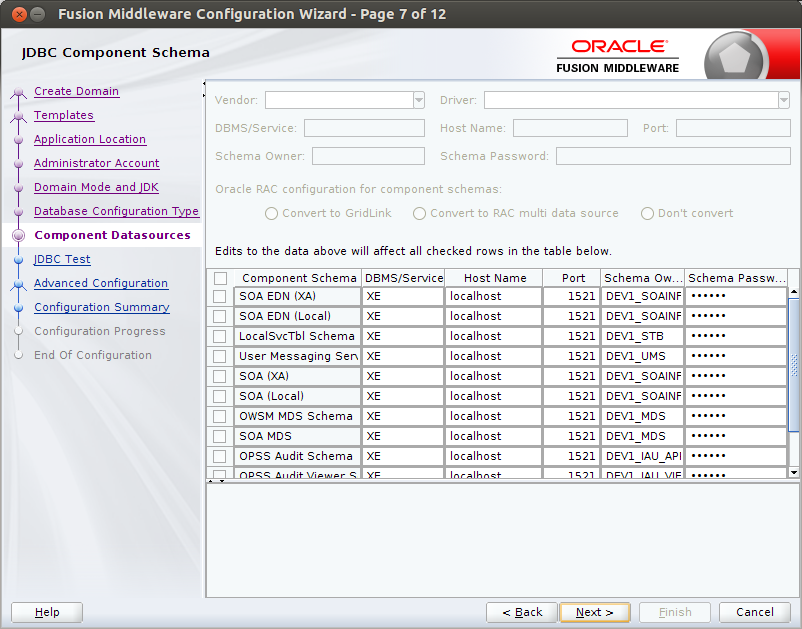
7-) Na tela seguinte, preencha os compos referente a configuração do oracle XE e clique no botão "Get RCU Configuration" e clique em "Next"


8-) Clique em "Next"


9-) Clique em "Next"


10-) Clique em "Next"


11-) Clique em "Create"


12-) Clique em "Next"


13-) Clique em "Finish"


Pronto o domínio foi criado. Agora vamos rodar os servers do SOA Suite e do OSB, antes teremos que configurar uma machine para rodar os server que será descrito abaixo.

Criando a machine e executando o domínio

Passos:

1-) Vá em <ORACLE_MIDDLEWARE_HOME>/user_projects/domains/<DOMAIN> e execute o script abaixo para dar start no adminServer:

./startWebLogic.sh

2-) Em outro terminal, vá em <ORACLE_MIDDLEWARE_HOME>/user_projects/domains/<DOMAIN>/bin e execute o script abaixo:

./startNodeManager.sh

3-) Com o adminServer em "running" vá no console http://localhost:7001/console
Clique em "Machines"


4-) Clique em "New"


5-) Defina um nome para a machine e clique em "Next"


6-) Clique em "Finish"


7-) Clique no nome da machine que foi criada


8-) Clique a aba "Servers"


9-) Clique em "add"

10-) Em "Select a server" selecione "soa_server1" e clique em "Next"


11-)  Faça o mesmo para o osb_server1

12-) Vá em "Server"


13-) Selecione a aba "Control"


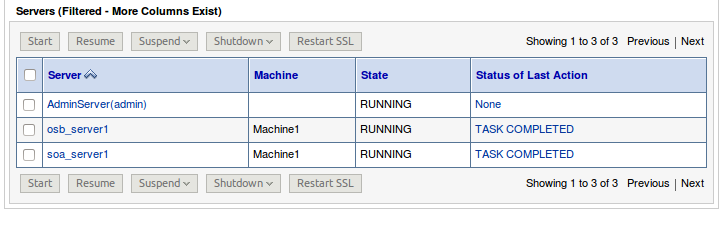
14-) Selecione os servers "soa_server1" e "osb_server1" e clique em "Start"

 
Pronto,  espere os server ficarem em "running" e terá o domain com os dois servers rodando.


Obs: Verifique se sua máquina tem memória o suficiente para rodar todos os servers de uma só vez. 

No EM você verá os dois servers e poderá verificar os itens implantados no diretório "SOA" que se encontra a sua esquerda na tela.


segunda-feira, 30 de junho de 2014

Lançado Oracle SOA Suite 12c

Semana passada a Oracle disponibilizou para download o "Oracle SOA Suite 12c".
Segue o link do blog "Oracle SOA Suite - TEAM Blog" onde eles disponibilizaram alguns materiais do que há de novo no SOA Suite.

Algumas coisas que vi que há de novo e que me interessaram são:

 - Instalador único. No mesmo installer já vem tudo que precisamos (Weblogic, RCU, BUS, JDevelover e SOA Suite)
 - Oracle Cloud Adapter
 - Unificação de desenvolvimento do BUS. JDeveloper com o plugin para desenvolvimento para o BUS

Segue o link que também está disponível no blog do team oracle do que tem de novo. (What's new in Oracle SOA Suite 12c)

quinta-feira, 5 de junho de 2014

Utilizando a atividade Java Embedding no BPEL

Irei demonstrar um exemplo de como utilizar a atividade "Java Embedding" do BPEL.
Para o exemplo vou utilizar o seguinte cenário:
- Calcular a diferença de dias entre duas datas.

Passos:

1-) Crie um SOA Project

2-) Crie crie um BPEL na versão 2.0 sincrono


3-) Altere o xsd que foi gerado para o bpel adicionando dois campos do tipo dateTime como parametro de entrada
4-) Altere o xsd que foi gerado para o bpel adicionando um campo do tipo integer como parametro de saída


XSD:
<?xml version="1.0" encoding="UTF-8"?>
<schema attributeFormDefault="unqualified"
    elementFormDefault="qualified"
    targetNamespace="http://xmlns.oracle.com/MDSSampleApplication/JavaEmbeddingProject/JavaEmbeddingExample"
    xmlns="http://www.w3.org/2001/XMLSchema">
    <element name="process">
        <complexType>
            <sequence>
                                <element name="dateTime1" type="dateTime"/>
                                <element name="dateTime2" type="dateTime" />
            </sequence>
        </complexType>
    </element>
    <element name="processResponse">
        <complexType>
            <sequence>
                                <element name="dias" type="integer"/>
            </sequence>
        </complexType>
    </element>
</schema>


5-) Vá na aba source do BPEL gerado e na parte de import inclua o seguinte trecho:

<import location="oracle.xml.parser.v2.XMLElement" importType="http://schemas.oracle.com/bpel/extension/java"/>
    <import location="java.text.SimpleDateFormat" importType="http://schemas.oracle.com/bpel/extension/java"/>
    <import location="java.text.ParseException" importType="http://schemas.oracle.com/bpel/extension/java"/>
    <import location="java.util.Calendar" importType="http://schemas.oracle.com/bpel/extension/java"/>


6-) Na sessão "Oracle Extensions" arraste a atividade "Java Embedding" para o BPEL


7-) Duplo clique na atividade e verá a seguinte popup


8-) Em name altere para "MyJavaEmbedding"

9-) Insira o trecho de código abaixo:

try{
    long DAY_MILLESECONDS = 1000 * 60 * 60 * 24;
    Long differenceMillesenconds = 0L;
    Long dias = 0L;
   
    XMLElement xmlElement1 = (XMLElement)getVariableData("inputVariable","payload","/client:process/client:dateTime1");
    XMLElement xmlElement2 = (XMLElement)getVariableData("inputVariable","payload","/client:process/client:dateTime2");

    String dateTimeStr1 = xmlElement1.getTextContent();
    String dateTimeStr2 = xmlElement2.getTextContent();

    addAuditTrailEntry("Saida no AuditTrail -> dateTime1: " + dateTimeStr1);
    addAuditTrailEntry("Saida no AuditTrail -> dateTime2: " + dateTimeStr2);

    dateTimeStr1 = dateTimeStr1.replace("T"," ");
    dateTimeStr2 = dateTimeStr2.replace("T"," ");

    SimpleDateFormat sdf = new SimpleDateFormat("yyyy-MM-dd hh:mm:ss");
    Calendar dateTime1 = Calendar.getInstance();
    Calendar dateTime2 = Calendar.getInstance();

    dateTime1.setTime(sdf.parse(dateTimeStr1));
    dateTime2.setTime(sdf.parse(dateTimeStr2));
   
    /*Remover hora minutos e segundos */
    dateTime1.set(dateTime1.get(Calendar.YEAR),
                  dateTime1.get(Calendar.MONTH),
                  dateTime1.get(Calendar.DAY_OF_MONTH), 0, 0, 0);
    dateTime2.set(dateTime2.get(Calendar.YEAR),
                  dateTime2.get(Calendar.MONTH),
                  dateTime2.get(Calendar.DAY_OF_MONTH), 0, 0, 0);
   
    differenceMillesenconds = dateTime1.getTimeInMillis() - dateTime2.getTimeInMillis();
    dias = differenceMillesenconds / DAY_MILLESECONDS;
   
    addAuditTrailEntry("Saida no AuditTrail -> dias: " + dias);
    setVariableData("outputVariable","payload","/client:processResponse/client:dias", new Integer(dias.intValue()));
} catch (Exception e){         
    System.out.println("exception "+e.getMessage());
    addAuditTrailEntry(e);
}


10-) Antes da atividade Java Embedding do seu processo BPEL, acrescente uma atividade do tipo "Assign" e inicialize o valor de retorno "dias" com o valor zero. É importante fazer esta atividade, pois quando executado o trecho java,  se a variável não foi inicializada, dará erro de xpath na execução do método setVariableData(...)


11-) Faça o deploy e execute um teste, no trace do bpel verá algo como:


Obs: se atente aos métodos de acesso e de escrita de parametros do BPEL (getVariableData(...), setVariableData(...)), os métodos que podem ser utilizados no java embedding estão descritos na tabela 14-1 do Oracle Fusion Middleware Developer's Guide for Oracle SOA Suite 11g Release 1 (11.1.1.7)